
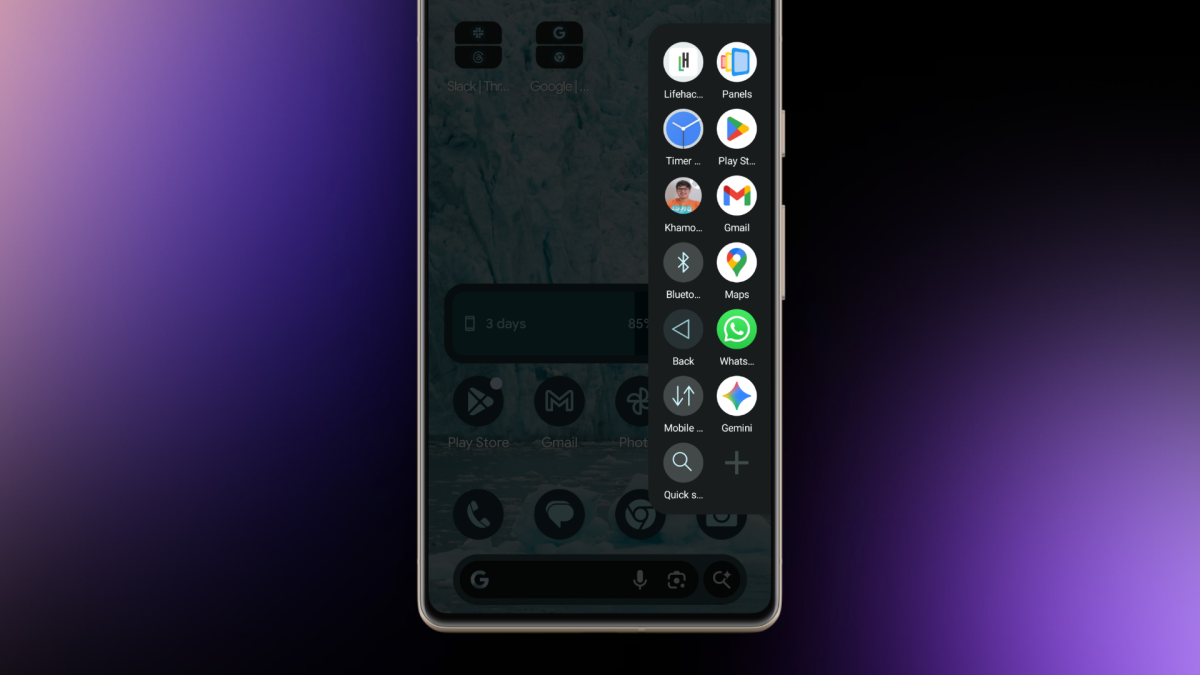
Saya adalah pengguna Pixel yang rajin. Saya lebih suka stok Android, dan saya selalu menjalankan Android beta terbaru, menjadikan Pixel pada dasarnya satu-satunya pilihan saya. Namun ada kalanya saya merasa iri dengan semua ekstra yang diberikan Samsung pada ponsel Galaxy-nya, Panel tepi Yang besar adalah dengan panel tepi, Anda dapat menggesek ke atas dari tepi ponsel Anda dan laci tersembunyi akan muncul, berisi aplikasi, tindakan sistem, dan pintasan. Mengingat betapa sederhananya Pixel Launcher, saya selalu menginginkan sesuatu seperti ini. Lalu saya mengetahuinya Aplikasi panel dengan pengkodean fasor (jangan bingung dengan Aplikasi Wallpaper Malang oleh MKBHD)
Dalam beberapa hal, panelnya bahkan lebih baik daripada panel Edge Samsung. Panel ini memungkinkan Anda menggunakan paket ikon khusus, memiliki pintasan pencarian cepat, dan Anda juga dapat membuka widget mengambang. Selain itu, karena dapat disesuaikan, Anda dapat memindahkan titik pemicu ke tepi bawah ponsel, bukan ke samping (sangat berguna untuk ponsel yang lebih besar), dan Anda dapat menambahkan beberapa kolom (hingga tata letak tujuh kolom yang konyol). Dan meskipun Anda dapat membayar untuk panel tersebut, semua fungsi dasar itu disertakan secara gratis
Cara Menyesuaikan Aplikasi Panel untuk Android
Pertama, instal aplikasi dan izinkan untuk ditampilkan di aplikasi lain; Ini memastikan bahwa Peluncur Panel dapat berfungsi saat Anda menggunakan suatu aplikasi.
Kredit: Khamosh Pathak
Selanjutnya, ketuk melihat Sesuaikan tombol dan panel. Versi gratisnya membatasi Anda hingga 3 kolom dan 9 baris, yang menurut saya cukup. Anda dapat meningkatkan ke versi lengkap (yang cukup murah, hanya $1,50) untuk menghilangkan batas ini. dari pemicu Di bagian tersebut, Anda dapat menyesuaikan area pemicu. Jika Anda memiliki ponsel yang lebih besar, saya sarankan untuk memindahkan area pemicu ke bagian bawah layar.
Sekarang, mari sesuaikan peluncur panel itu sendiri. Gesek dari area pemicu dan tahan sebentar untuk membuka panel sidebar. Secara default, Anda akan melihat beberapa aplikasi di sini. Ketuk dan tahan ruang kosong untuk mulai menambahkan lebih banyak aplikasi.

Kredit: Khamosh Pathak
Anda dapat memilih untuk menambahkan salah satu item berikut:
aplikasi: Pilih aplikasi apa pun yang diinstal. Tambahkan aplikasi yang paling sering Anda gunakan di sini.
jalan pintas: Meluncurkan tindakan dari dalam aplikasi apa pun yang didukung. Misalnya, Anda dapat membuat pintasan untuk menambahkan tugas baru di TickTick atau mengirim pesan kepada seseorang di WhatsApp.
Tambahkan aplikasi: Membuat pintasan untuk meluncurkan dua aplikasi secara berdampingan, membuatnya lebih nyaman setelah pembaruan layar terbagi 90:10 terbaru di Android 16.
aksesibilitas: Tambahkan pintasan untuk opsi tingkat sistem seperti Beranda, Kembali, Notifikasi, Tangkapan Layar, dan lainnya.
Preferensi Sistem: Akses cepat ke pengaturan yang sering digunakan seperti volume media, data seluler, mode pesawat, Wi-Fi, dan lainnya.
situs web: Anda dapat menambahkan situs web apa pun sebagai pintasan cepat di sini.
Widget mengambang: Ini adalah permata tersembunyi. Anda dapat menambahkan widget yang terbuka di jendela mengambang di atas segalanya. Anda dapat memicu widget untuk pembaruan berita, cuaca, atau olahraga. Mereka dapat mengarahkan kursor ke semua hal lainnya selama beberapa detik sebelum Anda menutupnya.
map: Jika Anda memiliki banyak pilihan aplikasi cepat, aturlah ke dalam folder.
komunikasi: Tambahkan kontak apa pun di sini sebagai ikon. Tekan dan tahan untuk menelepon, mengirim pesan, atau email dengan cepat.
Pencarian cepat: Peretasan bermanfaat lainnya. Panel pencarian cepat menghadirkan pencarian cepat untuk semua aplikasi yang diinstal.
Periksa setiap opsi dan pilih apa yang ingin Anda tambahkan ke peluncur sidebar Anda Saya, saya orang awam, jadi fokus saya sebagian besar adalah pada aplikasi yang paling sering saya gunakan, pintasan untuk tindakan umum, dan akses cepat ke beberapa fungsi tingkat sistem.
Apa pendapat Anda sejauh ini?
Satu gerakan menggesek: Terakhir, inilah tip profesional. Meskipun Anda dapat membuka aplikasi di panel dengan menggeser ke atas, mengangkat ibu jari, dan memilih, Anda dapat melakukannya tanpa melepaskan ibu jari dari layar.
Setelah Anda menggesek dari tepi dan panel samping terbuka, jangan lepaskan. Anda dapat menggerakkan ibu jari Anda untuk menyorot aplikasi atau pintasan apa pun (ikon dalam fokus akan menjadi lebih besar). Lalu biarkan ia melewati pilihan Anda untuk meluncurkannya.
Secara keseluruhan, Panels adalah aplikasi yang cukup kuat. Setelah Anda melakukan pengaturan yang dipersonalisasi, Anda dapat meluncurkan aplikasi, pintasan, atau widget dengan satu gesekan, apa pun aplikasi yang Anda gunakan.